

La méthode officielle Apple pour transformer une musique en sonnerie iPhone repose sur GarageBand, mais ce n’est plus la seule option. Depuis iOS 17, l’app Fichiers permet d’assigner un son directement, sans manipulation complexe. Nous détaillons ici les deux parcours, leurs limites techniques, et les pièges liés aux fichiers protégés par DRM.
DRM et fichiers grisés : le blocage que les tutos oublient
Un morceau téléchargé via un abonnement Apple Music est protégé par DRM et inutilisable comme sonnerie. Dans GarageBand, ces titres apparaissent grisés, impossibles à importer sur la timeline. Le même blocage s’applique dans l’app Fichiers : le bouton de partage ne proposera pas l’option sonnerie.
Seuls les fichiers MP3, M4A ou AAC non protégés fonctionnent. Concrètement, cela inclut les morceaux achetés à l’unité sur l’iTunes Store, les fichiers audio personnels, ou les pistes téléchargées depuis des plateformes libres de droits.
Nous recommandons de vérifier le format avant toute tentative. Dans l’app Fichiers, un appui long sur le fichier puis « Lire les informations » affiche le type MIME. Si le fichier porte l’extension .m4p, c’est un fichier protégé : il ne passera pas.
Sonnerie iPhone via l’app Fichiers sans GarageBand
Cette méthode native fonctionne sur iOS 17 et versions ultérieures. Elle raccourcit le processus à quelques étapes.
- Ouvrez l’app Fichiers et localisez votre fichier audio MP3 ou M4A (stocké localement ou dans iCloud Drive)
- Touchez le fichier pour le prévisualiser, puis appuyez sur le bouton Partager (carré avec flèche vers le haut)
- Sélectionnez « Utiliser comme sonnerie » ou « Utiliser comme ton de rappel » dans le menu qui apparaît
- Rendez-vous dans Réglages, puis Sons et vibrations, puis Sonnerie pour vérifier que votre fichier figure dans la liste
Le système tronque automatiquement le fichier au-delà de la durée maximale autorisée pour une sonnerie. Aucun découpage manuel n’est nécessaire avec cette méthode, ce qui la rend adaptée aux débutants.

Créer une sonnerie personnalisée avec GarageBand sur iPhone
GarageBand reste la méthode de référence pour ceux qui veulent choisir précisément l’extrait musical utilisé comme sonnerie. L’application est gratuite et préinstallée sur la plupart des iPhone.
Importer le fichier audio dans GarageBand
Ouvrez GarageBand et créez un nouvel enregistrement audio. Touchez le bouton Pistes en haut de l’écran pour accéder à la timeline. Touchez ensuite le bouton du navigateur de boucles (icône en forme de boucle, en haut à droite).
Deux options d’import s’offrent à vous : « Fichiers » pour parcourir le contenu de l’app Fichiers, ou « Musique » pour accéder à votre bibliothèque. Glissez le morceau sélectionné sur la timeline.
Découper et ajuster la durée de la sonnerie
La sonnerie iPhone ne doit pas dépasser une trentaine de secondes. Dans GarageBand, déplacez les poignées jaunes de début et de fin de la piste pour isoler le passage souhaité. Nous conseillons de viser un extrait reconnaissable dès les premières notes, typiquement un refrain ou un riff instrumental.
Pensez au volume : un fichier audio trop compressé sonne mal en sonnerie. Si le morceau original est de mauvaise qualité (bitrate faible, enregistrement saturé), le résultat sera désagréable à chaque appel entrant.
Exporter comme sonnerie depuis GarageBand
Touchez la flèche vers le bas (ou le menu « Mes morceaux ») pour revenir à la liste des projets. Appuyez longuement sur le projet, puis sélectionnez « Partager ». Choisissez « Sonnerie ».
GarageBand propose alors d’assigner le son comme sonnerie par défaut, sonnerie pour un contact précis, ou son de notification. Cette polyvalence permet de personnaliser aussi les alertes SMS avec le même extrait musical.
Assigner une sonnerie à un contact spécifique sur iPhone
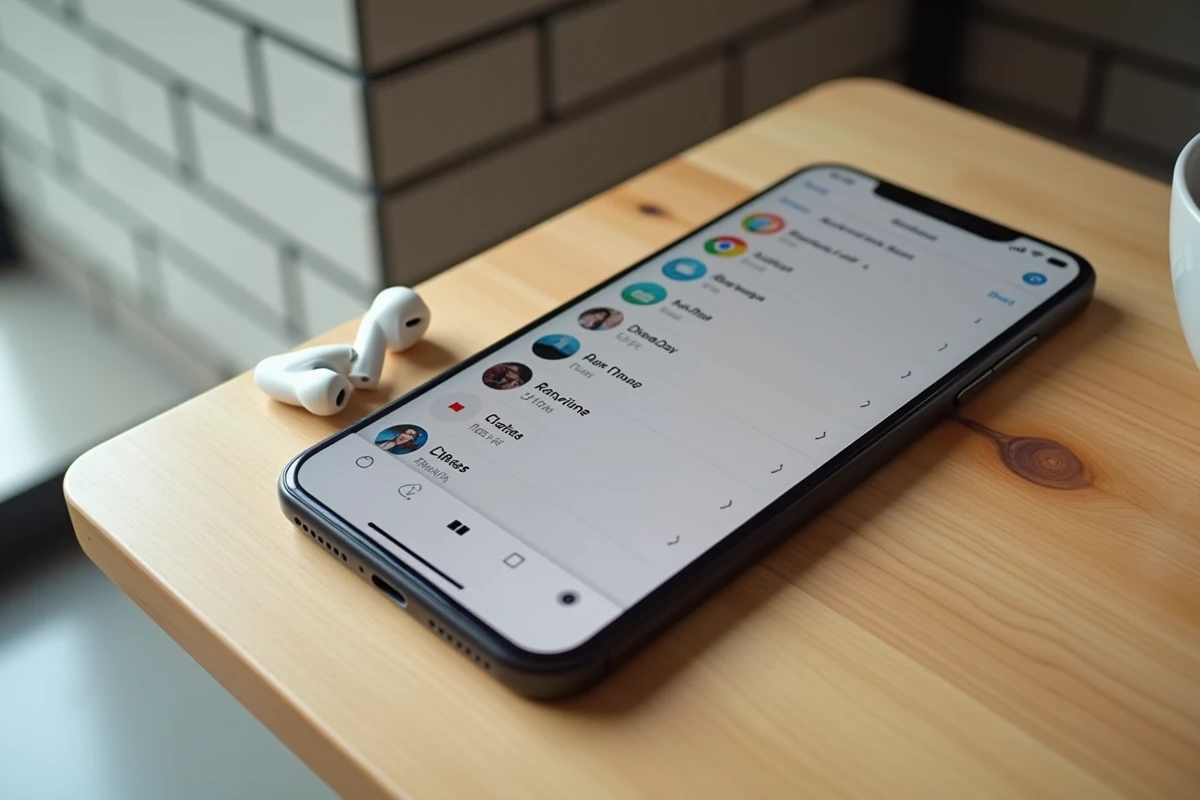
Une fois la sonnerie créée ou importée, vous pouvez l’attribuer à un contact individuel. Ouvrez l’app Contacts, sélectionnez la fiche du contact, touchez « Modifier » en haut à droite, puis faites défiler jusqu’à « Sonnerie ».
La liste affiche toutes les sonneries personnalisées que vous avez exportées. Sélectionnez celle que vous souhaitez, puis touchez « OK ». Chaque contact peut avoir sa propre sonnerie et son propre son de notification, ce qui permet d’identifier l’appelant sans regarder l’écran.
Dépannage : sonnerie personnalisée absente des réglages iPhone
Plusieurs causes expliquent qu’une sonnerie créée n’apparaisse pas dans Réglages > Sons et vibrations > Sonnerie :
- Le fichier dépasse la durée maximale et n’a pas été tronqué correctement lors de l’export
- Le format du fichier n’est pas compatible (seuls les formats M4R, M4A et MP3 sont pris en charge nativement)
- L’export depuis GarageBand a été interrompu ou le projet contenait une piste vide
- Un redémarrage de l’iPhone est parfois nécessaire pour que la sonnerie apparaisse dans la liste
Si le problème persiste, supprimez le projet GarageBand, réimportez le fichier audio et recommencez l’export. Vérifiez aussi que votre version d’iOS est à jour : certaines fonctionnalités de l’app Fichiers liées aux sonneries ne sont disponibles qu’à partir d’iOS 17.
Le parcours le plus fiable pour un débutant reste la méthode via l’app Fichiers, à condition de partir d’un fichier MP3 ou M4A non protégé. GarageBand apporte la précision du découpage mais ajoute des étapes. Dans les deux cas, la contrainte principale n’est ni la méthode ni l’outil : c’est le format du fichier source. Partez d’un fichier libre de DRM et le reste suivra sans difficulté.