


Taper un È majuscule avec accent grave au clavier reste un casse-tête pour la majorité des utilisateurs francophones. Le raccourci pour obtenir un È majuscule accent grave varie selon le système d’exploitation, le type de clavier et le logiciel utilisé. Cet article compare les méthodes disponibles sur Windows, Mac et Linux pour identifier la plus rapide selon chaque configuration.
Codes Alt et raccourcis clavier pour È majuscule : tableau comparatif
Le premier réflexe consiste à chercher un code clavier universel. En pratique, chaque système propose sa propre logique, ce qui génère des écarts de rapidité significatifs.
| Méthode | Système | Raccourci exact | Pavé numérique requis |
|---|---|---|---|
| Code Alt (FR) | Windows | Alt+0200 | Oui |
| Panneau Symboles | Windows 10/11 | Win+. puis recherche « È » | Non |
| Clavier tactile | Windows | Maj + appui long sur E | Non |
| Raccourci Mac | macOS | Option+` puis Maj+E | Non |
| Touche Compose | Linux | Compose, `, Maj+E | Non |
| AZERTY amélioré (AFNOR) | Windows/Linux | Accès direct ou semi-direct | Non |
Sur Windows avec pavé numérique, le code Alt+0200 reste la méthode la plus documentée. Il faut maintenir la touche Alt enfoncée, saisir 0200 sur le pavé numérique, puis relâcher Alt. Le caractère È apparaît à la position du curseur.
Sur les ordinateurs portables dépourvus de pavé numérique, cette méthode devient inutilisable. Le panneau de symboles Windows (raccourci Win+.) offre alors une alternative sans mémorisation de code.

È majuscule sur Mac et Linux : des approches structurellement différentes
Sur macOS, la logique repose sur les touches mortes. La combinaison Option+` (accent grave) puis Maj+E produit un È. Cette séquence fonctionne dans tous les logiciels, de Pages à un navigateur web.
Une seconde méthode existe sur Mac : maintenir la touche E enfoncée avec Maj activé. Un menu contextuel affiche les variantes accentuées, dont È. Cette approche convient aux utilisateurs occasionnels qui ne souhaitent pas mémoriser de combinaison.
Linux et la disposition AZERTY amélioré
Sous Linux, la touche Compose permet d’enchaîner Compose, ` (accent grave), puis Maj+E. La disposition « Français, AZERTY amélioré », inspirée de la norme AFNOR NF Z71-300 publiée en 2019, va plus loin. Elle place les majuscules accentuées en accès direct ou semi-direct sur le clavier, sans recourir à un code numérique.
Ubuntu et d’autres distributions intègrent cette disposition dans leurs paramètres clavier. L’activation se fait en quelques clics dans les préférences système.
Norme AFNOR NF Z71-300 : ce qui change pour les majuscules accentuées
La norme NF Z71-300, publiée par l’AFNOR en 2019, redéfinit la disposition du clavier AZERTY français. Son objectif principal : permettre la saisie de toutes les lettres du français sans contournement, y compris É, È, À, Ç et Ù en majuscules.
Avant cette norme, aucun standard n’imposait la présence des majuscules accentuées sur les claviers physiques vendus en France. Les fabricants proposaient des dispositions héritées des années 1980, conçues sans prise en compte des besoins typographiques du français.
- La norme AFNOR place les majuscules accentuées courantes (É, È, À, Ç) en accès direct ou via une combinaison simple avec la touche Maj
- Elle intègre aussi les caractères utilisés dans d’autres langues européennes (ñ, ß, æ, œ) pour couvrir un usage multilingue
- Les claviers conformes restent en disposition AZERTY, ce qui limite la période d’adaptation pour les utilisateurs existants
En revanche, l’adoption matérielle reste lente. La plupart des claviers vendus en grande surface utilisent encore l’ancienne disposition. Les claviers conformes à la norme AFNOR sont disponibles chez quelques fabricants spécialisés, mais pas encore généralisés dans le parc informatique professionnel.
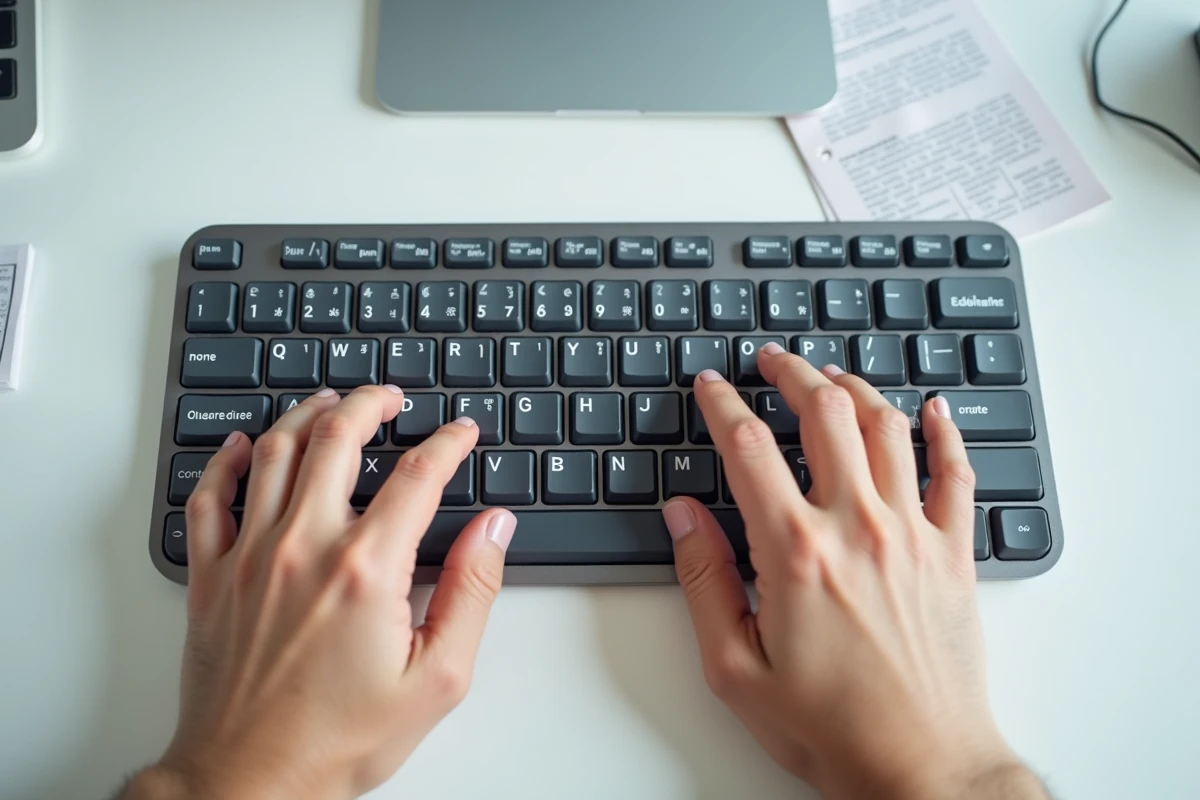
Suites bureautiques en ligne : insertion de È majuscule dans Google Docs et Microsoft 365
Les suites bureautiques cloud ont développé leurs propres outils d’insertion de caractères spéciaux, indépendants du système d’exploitation.
Dans Google Docs, le menu « Insertion > Caractères spéciaux » ouvre un panneau de recherche. Taper « E accent grave majuscule » ou dessiner le caractère à la souris affiche directement È. Cette méthode fonctionne quel que soit le clavier physique utilisé.
Microsoft 365 sur le web propose un fonctionnement similaire via le menu Symboles. La recherche par nom du caractère (« È » ou « E accent grave majuscule ») permet de l’insérer en deux clics.
- Google Docs : menu Insertion > Caractères spéciaux > recherche textuelle ou dessin
- Microsoft 365 web : menu Insertion > Symboles > recherche par nom
- LibreOffice Writer : menu Insertion > Caractères spéciaux > filtre par bloc Unicode « Latin étendu »
Ces méthodes présentent un avantage : elles ne dépendent ni du pavé numérique ni de la disposition clavier. Elles ajoutent en revanche plusieurs clics par rapport à un raccourci clavier direct.
Correction automatique dans Word et LibreOffice
Microsoft Word (version bureau) et LibreOffice permettent de configurer des règles d’autocorrection. Il suffit d’associer une chaîne de texte personnalisée (par exemple « \eg ») au caractère È. Chaque fois que cette chaîne est tapée, le logiciel la remplace automatiquement par È.
Cette approche convient aux rédacteurs qui utilisent fréquemment des majuscules accentuées dans un même logiciel. Elle ne fonctionne pas en dehors de l’application configurée.
Quelle méthode choisir selon son matériel
Le choix dépend de deux paramètres : la présence d’un pavé numérique et la fréquence d’utilisation. Un utilisateur qui tape un È une fois par semaine peut se contenter du panneau de symboles Windows ou de la recherche dans Google Docs. Un rédacteur professionnel qui accentue des dizaines de majuscules par jour a intérêt à mémoriser le code Alt+0200 ou basculer vers un clavier AFNOR.
Sur Mac, la combinaison Option+` puis Maj+E reste la plus rapide quelle que soit la fréquence. Sur Linux, activer la disposition AZERTY amélioré supprime définitivement le problème. La norme AFNOR NF Z71-300 est la seule solution qui élimine le besoin de mémoriser un code ou d’ouvrir un menu, à condition de disposer du matériel compatible.