
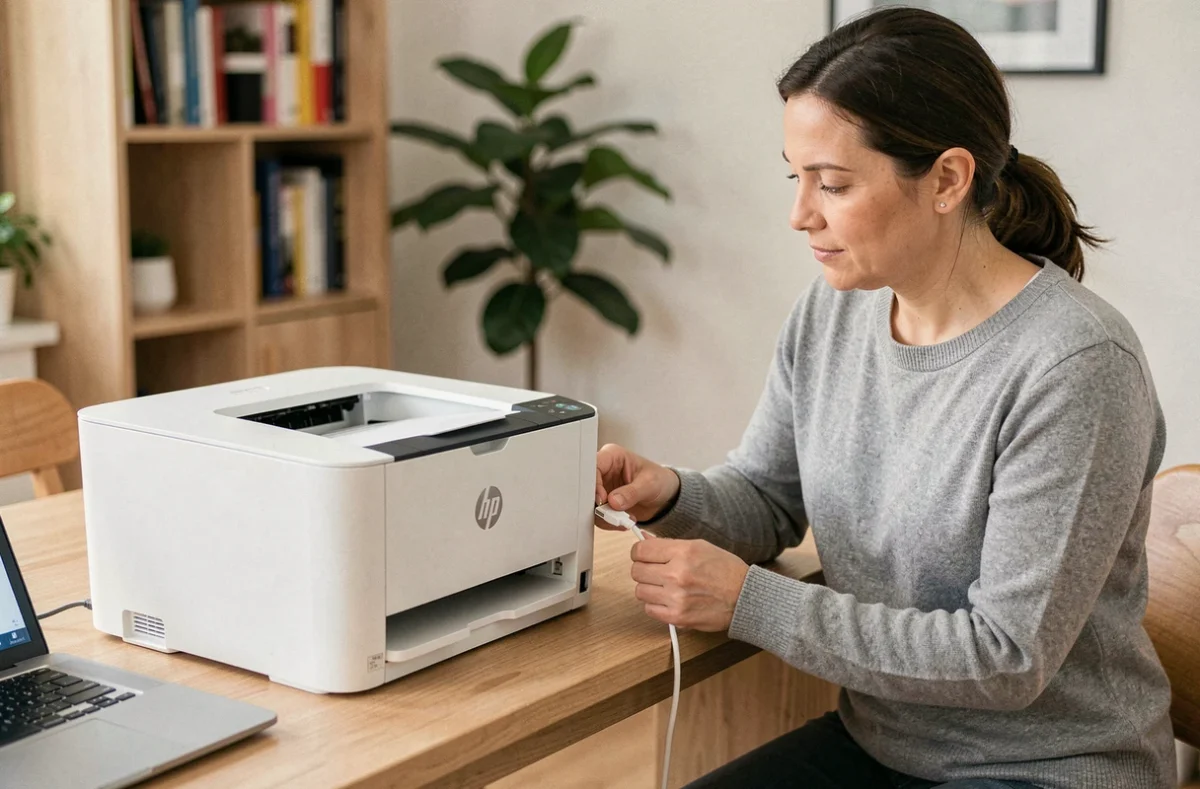
Installer une imprimante HP sur un réseau domestique et la rendre accessible à tous les membres du foyer ne pose pas de difficulté technique majeure, à condition de respecter un ordre précis et de sécuriser l’ensemble dès le départ. Nous détaillons ici les étapes qui comptent vraiment, y compris celles que la documentation officielle relègue en note de bas de page.
Sécuriser le réseau Wi-Fi avant d’installer une imprimante HP
La première action ne concerne pas l’imprimante elle-même, mais le routeur. Une imprimante HP est un objet connecté à traiter comme tel : elle expose des ports réseau (9100, 631, FTP) et embarque un serveur web d’administration.
Nous recommandons de vérifier trois points avant toute mise en service :
- Le chiffrement du Wi-Fi domestique doit être réglé sur WPA3 ou WPA2-AES. Les modes mixtes WPA/WPA2-TKIP restent vulnérables et peuvent provoquer des déconnexions aléatoires de l’imprimante.
- Le WPS (Wi-Fi Protected Setup) doit être désactivé à la fois sur le routeur et sur l’imprimante. Ce protocole facilite l’appairage, mais il ouvre une brèche connue depuis plus de dix ans.
- Si le routeur le permet, placer l’imprimante sur un réseau invité ou un VLAN dédié isole le trafic d’impression du reste du réseau familial, ce qui limite l’impact d’une éventuelle compromission.
Ces réglages prennent quelques minutes dans l’interface d’administration du routeur. Ils évitent des problèmes bien plus longs à diagnostiquer après coup.
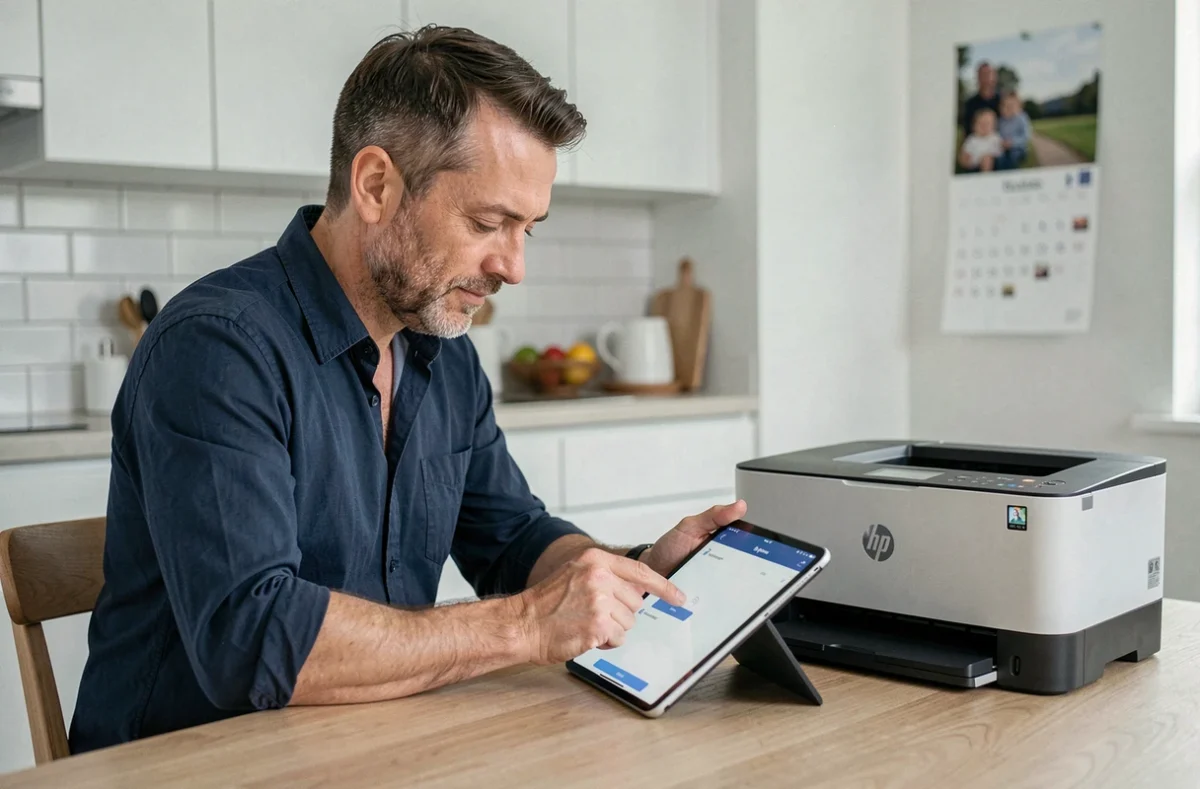
Connexion Wi-Fi de l’imprimante HP : panneau tactile ou application HP Smart
Deux chemins mènent au même résultat selon le modèle d’imprimante.
Modèles avec écran tactile
Accédez au menu Configuration, puis Réseau ou Paramètres sans fil, et lancez l’assistant de configuration sans fil. L’imprimante scanne les SSID disponibles. Sélectionnez votre réseau, saisissez le mot de passe, et attendez la confirmation de connexion.
Si le réseau n’apparaît pas, rapprochez l’imprimante du routeur. Les bandes 5 GHz ont une portée réduite par rapport au 2,4 GHz, et certains modèles HP ne gèrent que le 2,4 GHz.
Modèles sans écran tactile
L’application HP Smart (ou l’application HP qui la remplace progressivement) prend le relais. Rendez-vous sur 123.hp.com depuis un navigateur, identifiez votre modèle et installez l’application correspondante. Elle détecte l’imprimante en mode découverte et transfère les identifiants Wi-Fi automatiquement.
Un point à retenir : l’installation de l’application HP installe aussi les pilotes nécessaires. Aucun téléchargement supplémentaire n’est requis sous Windows, macOS, iOS ou Android.
Partager une imprimante HP sur un réseau Windows
Une fois l’imprimante connectée au Wi-Fi, tous les appareils du réseau local peuvent théoriquement la voir. En pratique, le partage réseau sous Windows exige que le réseau soit défini comme privé. Un réseau public bloque la découverte de périphériques par défaut.
Vérifier le type de réseau sous Windows 11
Ouvrez Paramètres, puis Réseau et Internet. Sélectionnez votre connexion Wi-Fi active et vérifiez que le type de réseau est bien réglé sur Privé. Si la mention Public apparaît, basculez manuellement.
Activer le partage d’imprimante
Rendez-vous dans Paramètres, puis Réseau et Internet, puis Paramètres réseau avancés. Activez la découverte réseau et le partage de fichiers et d’imprimantes. Ensuite, dans Paramètres, Bluetooth et appareils, Imprimantes et scanners, sélectionnez l’imprimante HP, ouvrez ses propriétés et cochez l’option de partage dans l’onglet Partage.
Les autres ordinateurs Windows du réseau local verront alors l’imprimante dans leur liste d’imprimantes disponibles. Ils peuvent s’y connecter directement sans réinstaller de pilote dans la plupart des cas.
Partage sous macOS
Sur Mac, ouvrez Préférences Système, puis Partage, et activez Partage d’imprimantes. Sélectionnez l’imprimante HP concernée. Tout Mac connecté au même réseau local la détectera automatiquement.
Un point souvent omis : le Mac qui partage l’imprimante doit rester allumé pour que les autres y accèdent. La connexion directe de l’imprimante au réseau Wi-Fi (et non à un ordinateur) supprime cette contrainte.
Impression depuis smartphones et tablettes : AirPrint, Wi-Fi Direct
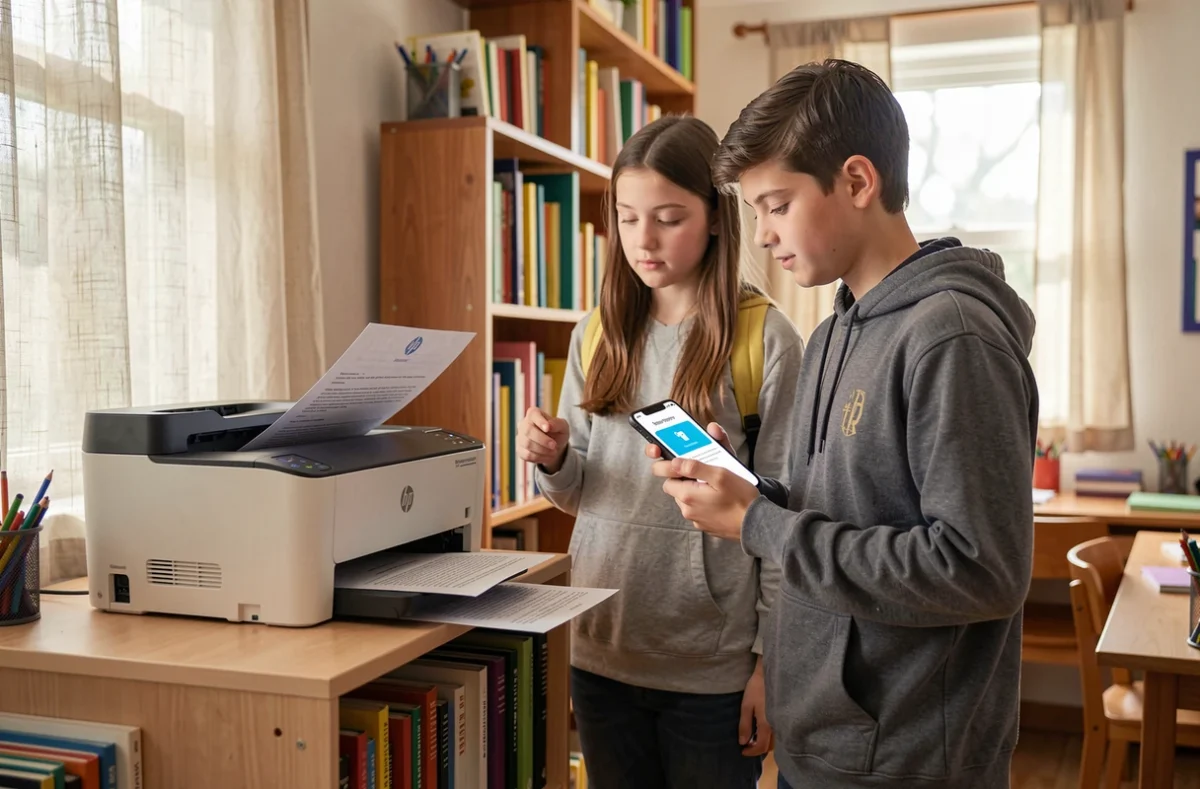
Les membres de la famille qui impriment depuis un iPhone ou un iPad utilisent AirPrint. Aucune configuration n’est nécessaire : l’imprimante HP apparaît dans le menu Imprimer de n’importe quelle application, à condition d’être sur le même réseau Wi-Fi.
Sous Android, l’application HP Smart offre la même simplicité. Elle détecte l’imprimante et gère les files d’attente. Pour les appareils qui ne peuvent pas rejoindre le réseau principal (un invité, par exemple), Wi-Fi Direct établit une liaison point à point entre l’appareil et l’imprimante, sans passer par le routeur.
Wi-Fi Direct se configure depuis le panneau de l’imprimante ou via HP Smart. Il génère un SSID propre auquel l’appareil se connecte temporairement. Cette méthode convient aux impressions ponctuelles, pas à un usage quotidien familial.
Firmware et mot de passe administrateur : maintenance souvent ignorée
Nous observons que la majorité des imprimantes HP domestiques fonctionnent avec un firmware jamais mis à jour et un mot de passe administrateur par défaut. HP recommande de vérifier les mises à jour de firmware au moins deux fois par an et de changer les identifiants administrateurs régulièrement.
Pour mettre à jour le firmware, ouvrez HP Smart, sélectionnez l’imprimante, et vérifiez la section Mises à jour. Certains modèles proposent la mise à jour automatique.
Le mot de passe administrateur protège le serveur web embarqué de l’imprimante (accessible via son adresse IP dans un navigateur). Par défaut, ce mot de passe est souvent vide ou générique. Le modifier empêche toute personne sur le réseau de reconfigurer l’imprimante à votre insu.
- Fermez les protocoles inutilisés (FTP, LPR/LPD) dans les paramètres réseau de l’imprimante.
- Désactivez l’impression cloud si aucun membre de la famille ne l’utilise.
- Surveillez les journaux de sécurité accessibles depuis le serveur web embarqué pour repérer des comportements anormaux.
Ces précautions transforment une imprimante partagée en un périphérique réseau correctement administré, ce qui reste la meilleure garantie de fiabilité sur la durée.